


ブログ
Blog
ブログ
2026年05月02日
拡張子.txtの基本とUTF-8、保存時の安全対策7つ
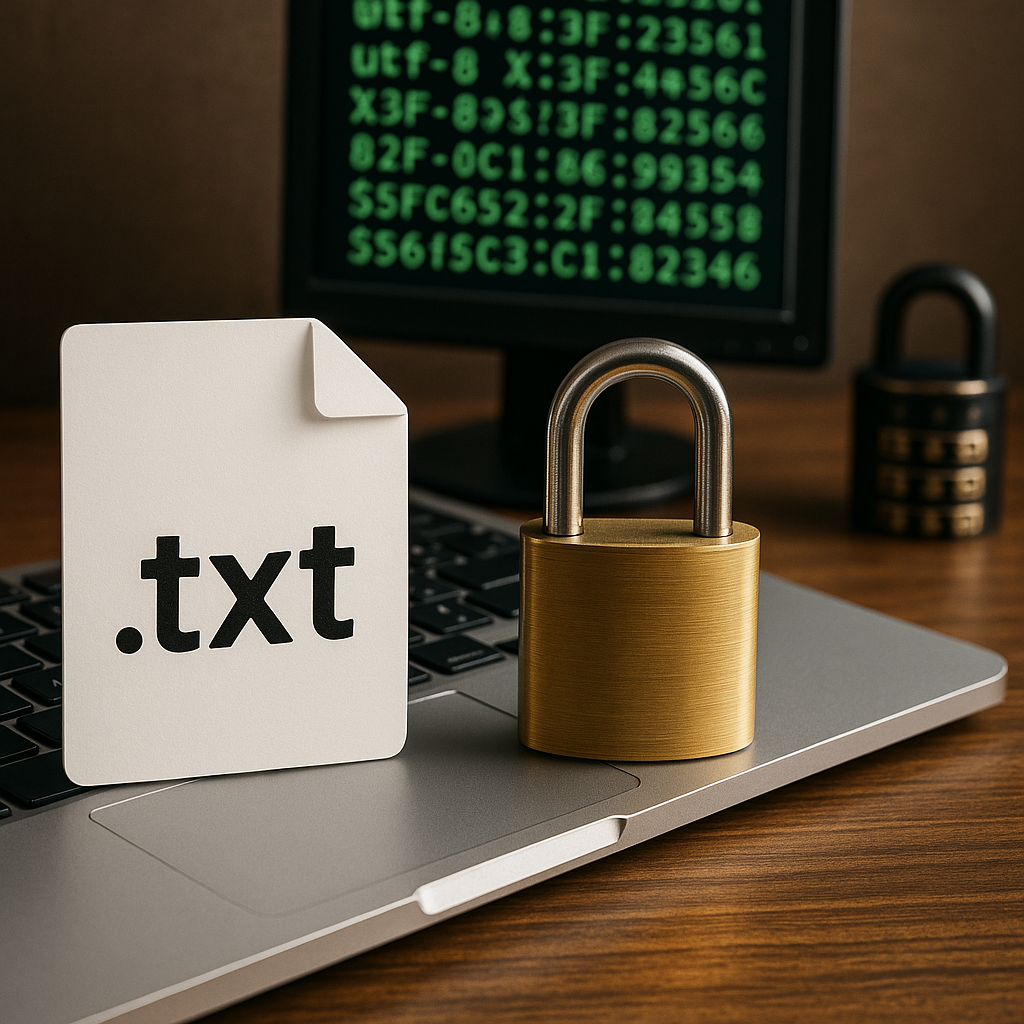
拡張子.txtの基本とUTF-8、保存時の安全対策7つ
2026年現在、Googleの急上昇ワードに「txt」が見られます。けれど「txtって何?」と感じる人も多いはずです。.txtは「プレーンテキスト」と呼ばれる、とてもシンプルな文字だけのファイルです。写真も飾りもなく、サクサク軽いのが特長です。今日は小学生でもスイスイ読めるように、.txtの基本、作り方、UTF-8の考え方、安全に使うコツ(注意点)まで、ていねいに説明します。
目次
- .txtってなに?どこが便利?
- 作り方と開き方(Windows/Mac/スマホ)
- UTF-8と改行コードをやさしく説明
- 安全に使うための注意点7つ
- よくある使いみちと具体例
- 困ったときのチェックリスト
- 締めくくりと次の一歩
1. .txtってなに?どこが便利?
.txtは文字だけを入れた箱のようなファイルです。装飾がないぶん、どの機器でも軽く開けて、長く残せます。アプリに縛られず、引っ越しもカンタン。だからメモ、説明書、設定の下書きなどに向いています。
2. 作り方と開き方(Windows/Mac/スマホ)
- Windows: メモ帳で新規作成して「名前を付けて保存」。拡張子は「.txt」。
- Mac: テキストエディットで「フォーマット」→「標準テキストにする」を選び保存。
- スマホ: 端末のメモアプリやテキストエディタアプリで作ってクラウドに保存するとPCでも開けます。
ヒント: 拡張子が見えないときは、設定で「拡張子を表示」をオンにしましょう。
3. UTF-8と改行コードをやさしく説明
- 文字コード: 文字を数字に置きかえるルールです。いまはUTF-8を選べば、日本語・絵文字も安心して扱いやすいです。
- 改行コード: 行の区切りのしるし。Windowsは「CRLF」、MacやLinuxは「LF」が主流です。混ざると行がつながることがあるので、ツールの設定でそろえるとスッキリ。
4. 安全に使うための注意点7つ
- 拡張子を表示して確認する(.txtに見せかけた別形式に注意)。
- 機密情報を入れすぎない(暗号化されません)。必要なら暗号化フォルダに保存。
- 共有はリンク権限を最小限に(「閲覧のみ」にする)。
- 文字コードはUTF-8に統一し、先頭に「encoding: UTF-8」とメモすると親切。
- バックアップを定期的に(クラウドのバージョン履歴が便利)。
- 「UTF-8 BOM」の要否を確認(ツールによってはBOMなし推奨)。
- ファイル名に日付を入れる(例: notes-2026-05-02.txt)で整理が楽ちん。
5. よくある使いみちと具体例
- ちょいメモ・買い物リスト
- 取扱説明の下書きやToDo
- プログラムのログや設定の覚え書き
- Web管理で使う特定ファイル(例: robots.txt は検索ロボットへのルールを置く場所)
- プロジェクトの説明書「README.txt」や通知「NOTICE.txt」
例: タイトル: 夏祭り当番 - 7/20 ポスター印刷 - 7/27 会場準備
6. 困ったときのチェックリスト
- 文字化け: 保存時/開くときの文字コードをUTF-8に合わせる。
- 行がつながる: 改行コードを「LF」か「CRLF」にそろえる。
- 開けない: 拡張子が「.txt」か確認。別名で保存してみる。
- 共有できない: クラウドの権限を「閲覧可」に。メール添付はパスワード付きZIPも検討。
- どこにいった?: 検索で「.txt」を探す。日付入りの名前にすると見つけやすいです。
7. 締めくくりと次の一歩
.txtは軽くて長持ち、道具を選ばない頼もしい相棒です。2026年現在でも、メモからrobots.txtまで、はたらく場面はたくさんあります。まずは今日のメモをUTF-8でひとつ作ってみましょう。小さな一歩が、スッキリ整理のはじまりです。


